
Controla tu sonido con libertad
El Kowka MIDI C4 es tu puente hacia una experiencia musical sin límites. Con 12 escenas personalizables y 4 botones multifunción, este controlador transforma equipos complejos en una extensión intuitiva de tu creatividad.
¿Primera vez usando MIDI? No te preocupes. El C4 está diseñado para ser simple desde el primer momento pero potente cuando lo necesites, así que puedes:
- Cambiar presets, activar efectos y controlar parámetros con un toque
- Adaptarse a tu flujo de trabajo con conexiones USB, DIN-5 o modo host
- Personalizar cada detalle mediante una app visual, sin códigos crípticos
Este manual te guiará desde la conexión básica hasta técnicas avanzadas. ¡Empecemos!
1. Empieza aquí (configuración rápida)
Bienvenido a tu nueva experiencia MIDI
En solo 5 minutos podrás tener tu Kowka MIDI C4 funcionando:
- Conecta la alimentación: 9V DC centro negativo
- Elige tu conexión MIDI:
- DIN-5 para equipos tradicionales
- USB-A para pedaleras modernas
- USB-C para computadora/VST
- Selecciona una escena preconfigurada (usa botones 1+2 o 3+4 para navegar)
- Prueba los controles: cada botón tiene 3 acciones (clic, doble clic, clic largo)
- Personaliza con la app (sigue la guía en la sección 4)
Consejo rápido: la Escena 1 viene preconfigurada para control básico de presets (PC) y efectos comunes (CC).
2. Conoce tu Kowka MIDI C4
Descripción física del dispositivo

- Pantalla TFT 2.4″: muestra la escena activa, configuración y estado
- Botones 1-4: sensibles a 3 tipos de pulsación, con retroiluminación RGB

- Entrada EXP/CTRL: jack TRS para pedal de expresión o footswitch adicional
- Conexiones MIDI:
- DIN-5 (MIDI IN y OUT tradicionales)
- USB-A (host para conectar a pedaleras)
- USB-C (para computadora/VST)
- Alimentación: necesitas una fuente de alimentación con centro negativo que proporcione 9V DC y al menos 600 mA, utilizando un conector DC estándar de 2.1/5.5 mm (no incluida)
Qué incluye la caja:
- Controlador Kowka MIDI C4
- Cable USB-A a USB-C
- Guía de inicio rápido
- Tarjeta con datos de acceso a la app
3. Primera conexión (paso a paso)
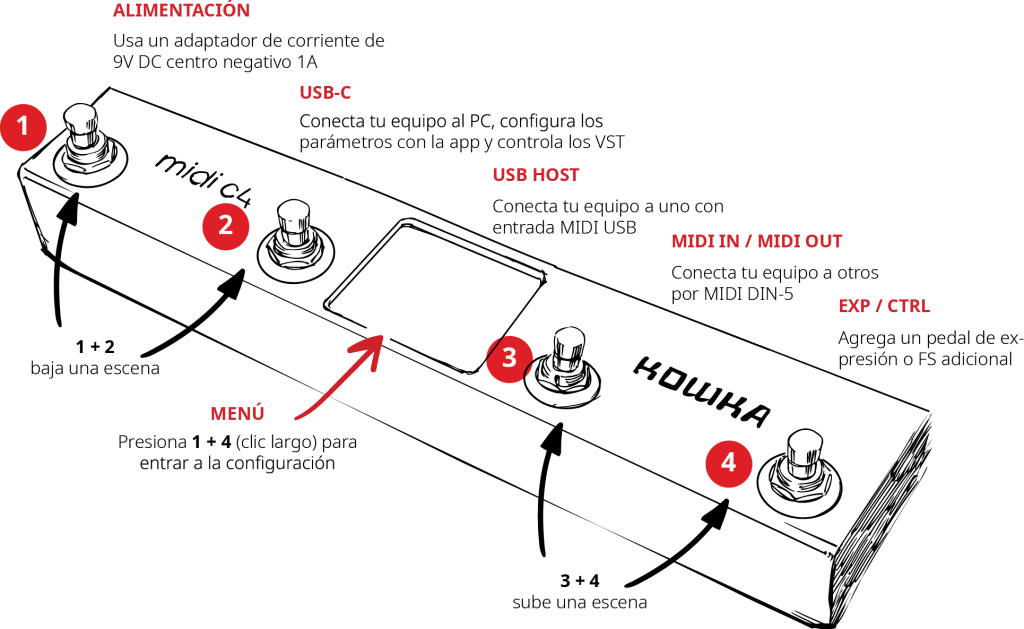
Guía visual de conexión
- Alimentación:
- Conecta el adaptador de 9V al puerto DC
- Importante: no uses alimentación USB y 9V DC simultáneamente
- Elige tu conexión MIDI:
Opción A: Conexión tradicional (DIN-5)
Kowka C4 [MIDI OUT] → Cable MIDI → [MIDI IN] de tu equipo
Ejemplo para Fractal Audio FM3
Opción B: Conexión USB Host
Kowka C4 [USB-A] → Cable USB → [USB] de tu pedalera
Configuración típica para Line 6 HX Stomp
Opción C: Conexión a computadora
Kowka C4 [USB-C] → Cable USB → Computadora/Tablet
Reconocimiento automático en DAWs como Ableton Live
- Configuración básica del equipo receptor:
- Asegúrate que coincida el canal MIDI (por defecto canal 1)
- Habilita la recepción MIDI en tu equipo
4. Configuración básica
Uso sin app (modo directo)


- Navegación entre escenas:
- Subir escena: Botones 3+4 simultáneos
- Bajar escena: Botones 1+2 simultáneos
- Acciones preconfiguradas (Escena 1):
- Botón 1: Bajar preset (PC)
- Botón 2: Subir preset (PC)
- Botón 3: Preset 20
- Botón 4: Preset 40
Consejo: Los doble clics en esta escena controlan efectos comunes (CC)
Primer acceso a la app:

- Activa el punto de acceso:
- Presiona 1+4 (clic largo)
- Pulsa botón 1 para confirmar
- Conéctate a la red «Kowka C4»
- Accede a http://appc4.local en tu navegador. Si no carga, intenta con http://192.168.1.21

5. Escenas y botones (configuración avanzada)
Gestión completa de escenas
Cada escena almacena:
- Nombre personalizable
- Color identificativo
- Configuración de los 4 botones
- Asignaciones MIDI completas
Cómo crear una nueva escena:
- En la app, selecciona «Escenas»
- Toca «+ Nueva Escena»
- Asigna nombre y color
- Configura cada botón (3 acciones por botón)
- Guarda los cambios
Tipos de mensajes configurables:
- PC (Program Change): Cambio de preset
- CC (Control Change): Activación/control de efectos
Ejemplo práctico: Configurar escena para controlar:
- Botón 1: Cambio a preset 5 (PC)
- Botón 2: Activar delay (CC #50)
- Botón 3: Controlar nivel de delay (CC #51)
- Botón 4: Cambiar a escena de solista
6. Funciones avanzadas
Pedal de expresión:
- Conecta tu pedal al jack EXP/CTRL
- Calibración:
- Presiona 1+4 (clic largo)
- Botón 2 → Calibrar expresión
- Coloca el pedal en el mínimo y pulsa Botón 1
- Coloca el pedal en el máximo y pulsa Botón 1
Footswitch externo:
- Configura en «Entrada auxiliar» desde la app
- Tipos de acción:
- Cambio de escena
- Tap tempo
- Activación de looper
7. Escenas
El Kowka MIDI C4 no solo es un controlador personalizable, sino que también incluye presets preconfigurados para que puedas controlar directamente algunos equipos populares, sin necesidad de configurar desde cero.
Estos presets son configuraciones de escenas listas para usar, pensadas para facilitar el control inmediato de tus pedales, pedaleras o dispositivos MIDI más comunes. Úsalos como un punto de partida. Puedes usar la app para editar cualquier escena y personalizar los botones, acciones y colores según tu flujo creativo.
Escenas por defecto en el Kowka MIDI C4
Escena 1 (Control básico de presets y efectos comunes)
-
Botón 1: Cambia al preset anterior (PC)
-
Botón 2: Cambia al siguiente preset (PC)
-
Botón 3: Cambia al preset número 20 (PC)
-
Botón 4: Cambia al preset número 40 (PC)
Además, con doble clic en estos botones, se controlan efectos típicos mediante mensajes CC (Control Change), como activar o desactivar delay, reverb o chorus en equipos compatibles.
Escena 2 (Preset para pedaleras Line 6 HX Stomp)
Configurada para navegar entre bancos y presets específicos de la HX Stomp, controlando cambio de canal y activación de efectos clave. (Consulta la app para ver detalles y modificarla)
Escena 3 (Preset para Fractal Audio FM3)
Mapeo optimizado para cambiar presets y activar efectos en la FM3, incluyendo control de volumen y parámetros de delay/reverb.
Escena 4 (Preset genérico para pedales con CC comunes)
Ideal para pedales que responden a mensajes CC estándares, como encender/apagar efectos, modificar niveles de parámetros, y cambio de programas.
Cómo seleccionar un preset
Usa las combinaciones de botones para navegar entre escenas:
- Botones 1 + 2: bajar escena
- Botones 3 + 4: subir escena
Al cambiar de escena, la pantalla TFT mostrará el nombre y color asignado, indicándote qué preset tienes activo.
8. Solución de problemas
Guía rápida de errores:
| Problema | Posibles soluciones |
| El controlador no enciende | – Verifica que la fuente sea de 9V DC (centro negativo). El pedal no se alimenta por USB. – No conectes USB y 9V al mismo tiempo. – Prueba con otro cable o cargador. |
| No envía comandos MIDI | – Asegúrate de que el canal MIDI coincida con el del equipo. – Revisa si tu pedal está configurado para recibir PC o CC. – Prueba con otro equipo MIDI. |
| No carga la app | – Conéctate al WiFi del Kowka C4. – Accede desde el navegador a: http://192.168.1.21 o http://appc4.local – Si no responde, reinicia el controlador. |
| La configuración no se guarda | – Asegúrate de estar conectado a la red WiFi del Kowka C4. – No cortes la alimentación mientras guardas. |
| Pedal de expresión no funciona | – Verifica que estés alimentando el pedal con una fuente o adaptador de corriente de 9V DC (centro negativo). – Conecta el pedal antes de iniciar la calibración. – Sigue el proceso: pedal en mínimo, luego en máximo. – Usa un pedal con cable TRS estándar. Repite si es necesario. |
| LEDs no encienden o no cambian | – Comprueba en la app si la acción tiene un color asignado. – Verifica que el botón esté habilitado. |
| El footswitch no funciona | – Verifica que estés alimentando el pedal con una fuente o adaptador de corriente de 9V DC (centro negativo). – Usa un pedal compatible con conexión TRS estándar. |
Restablecimiento:
- Apaga el equipo
- Mantén pulsado botón 1
- Conecta alimentación
- Espera 5 segundos
Nota: Esto borrará todas tus configuraciones personalizadas.
9. Anexos
Especificaciones técnicas completas:
| Alimentación | 9V DC, centro negativo, 500 mA mínimo, conector 2.1 × 5.5 mm |
| Conectividad MIDI | – DIN-5 (MIDI clásico) – USB-C (modo dispositivo) – USB-A (modo host) |
| Entrada adicional | Jack TRS para pedal de expresión o footswitch |
| Escenas | 12 escenas independientes, con nombre, color y configuración personalizable |
| Acciones por botón | Clic, doble clic y clic largo |
| Pantalla | TFT 2.4” |
| Dimensiones | 155 × 80 × 50 mm |
| Peso | 450 g |
Actualización de firmware:
- Descarga última versión desde kowka.com
- Entra en modo bootloader (botón 3 + USB)
- Copia archivo .bin a la unidad
- Espera reinicio automático
Preguntas frecuentes:
¿El Kowka C4 es compatible con cualquier pedalera MIDI?
Sí, el Kowka C4 funciona con cualquier equipo que acepte mensajes MIDI, ya sea por conexión DIN-5, USB-A o USB-C.
¿Puedo controlar más de un equipo al mismo tiempo?
Sí, puedes enviar comandos a varios dispositivos simultáneamente, usando diferentes conexiones (DIN, USB host y USB-C).
¿Qué hago si me equivoco al configurar el pedal?
Puedes restablecer el controlador a su configuración original fácilmente. Consulta la sección “Restablecer la unidad” para ver los pasos.
¿La app necesita conexión a internet?
No, la app funciona mediante una red WiFi local creada por el propio Kowka C4. No necesitas estar conectado a internet para configurar el pedal.
¿Necesito conocimientos de programación para usarlo?
No, el Kowka C4 está pensado para músicos. Puedes configurar todo desde la app de forma visual y simple, sin necesidad de códigos ni teoría MIDI avanzada.
¿Puedo usarlo con un pedal de expresión o footswitch externo?
Sí, puedes conectar un pedal de expresión o footswitch estándar al jack EXP/CTRL y configurarlo desde el menú del equipo o la app.
¿El Kowka C4 funciona como interfaz MIDI para computadora?
Sí, al conectar el pedal por USB-C a un computador, tablet o smartphone, se reconoce como un dispositivo MIDI estándar sin necesidad de drivers.
¿Se puede personalizar el color de los botones?
Sí, en la app puedes asignar un color diferente a cada botón según su función, facilitando la identificación visual en vivo.
¿Cómo sé si estoy enviando los mensajes correctos?
Verifica que el canal MIDI coincida con el del equipo y que estás usando el tipo de mensaje adecuado (PC o CC). Consulta el mapeo MIDI específico del equipo que quieres controlar.